Влияние дополнительного SSD на производительность и скорость PS5: опыт IT-эксперта
Влияние дополнительного SSD на производительность PlayStation 5: подробный обзор и инструкция по установке Одним из актуальных вопросов для владельцев PlayStation 5 стало расширение памяти консоли с п…
Влияние дополнительного SSD на производительность PlayStation 5: подробный обзор и инструкция по установке
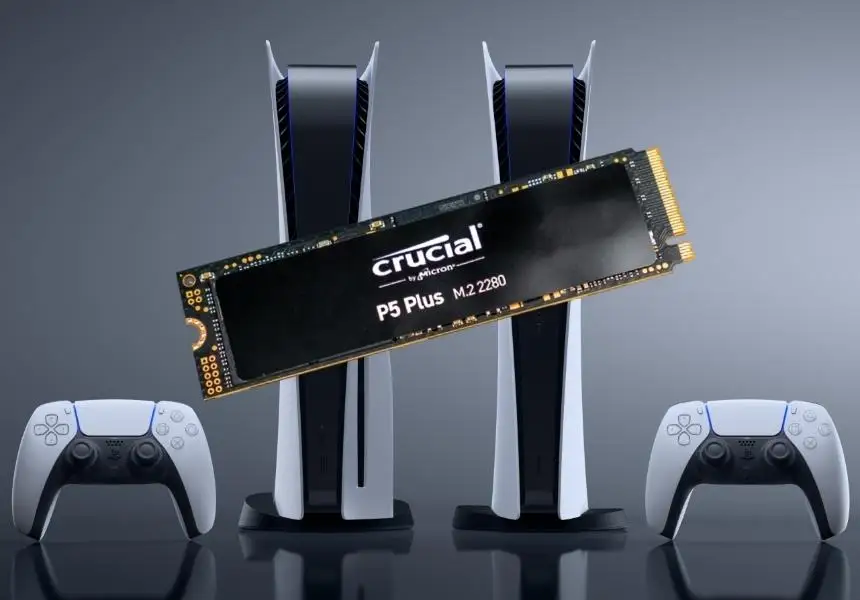
Одним из актуальных вопросов для владельцев PlayStation 5 стало расширение памяти консоли с помощью дополнительного SSD-накопителя. Ведь стандартный встроенный накопитель в версии PS5 занимает всего 825 ГБ, из которых пользователю доступно лишь около 667 ГБ, а современные игры нередко требуют по 100 гигабайт и более. К счастью, Sony официально разрешила использование дополнительных SSD-накопителей формата M.2, что существенно расширяет возможности консоли.
В этом обзоре мы подробно расскажем, какой SSD выбрать и как его грамотно установить, а также проверим, как расширение памяти влияет на скорость работы консоли.
Выбор SSD для PlayStation 5
Для тестирования был выбран SSD Crucial P5 Plus, модель CT1000P5PSSD8, который является оптимальным по соотношению цена/качество среди сертифицированных для PS5 накопителей. Он выполнен в форм-факторе 2280 — длина 80 мм, ширина 22 мм — что подходит для слота M.2 в PS5. Поддерживаются и другие варианты длины накопителей — 40, 60, 80 и 100 мм, давая широкий выбор для пользователя.
Однако стоит отметить, что сам Crucial P5 Plus не оснащен радиатором или пластиной для отвода тепла. Для предотвращения перегрева рекомендуется установить дополнительный радиатор, предпочтительно с клеящейся теплопроводящей лентой, чтобы не пришлось докупать её отдельно. Важно не снимать гарантийные наклейки с чипов, чтобы не потерять гарантию.
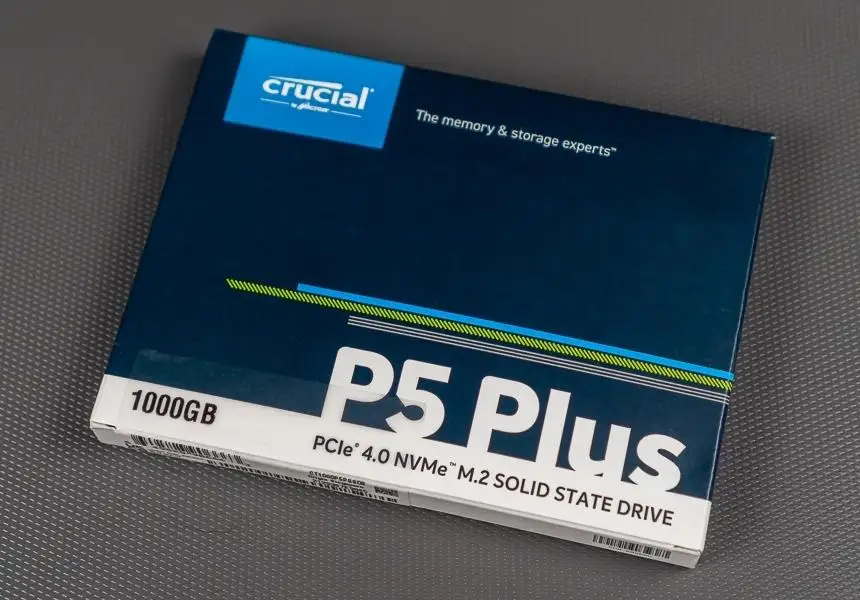
Упаковка Crucial P5 Plus
В данном обзоре также был подобран один из доступных радиаторов толщиной 6 мм стоимостью около 620 рублей. При установке SSD с радиатором в PS5 важно контролировать суммарную толщину: SSD плюс радиатор не должны превышать 11 мм. Некоторые радиаторы имеют дополнительную нижнюю часть — это нужно учитывать при подборе модели.
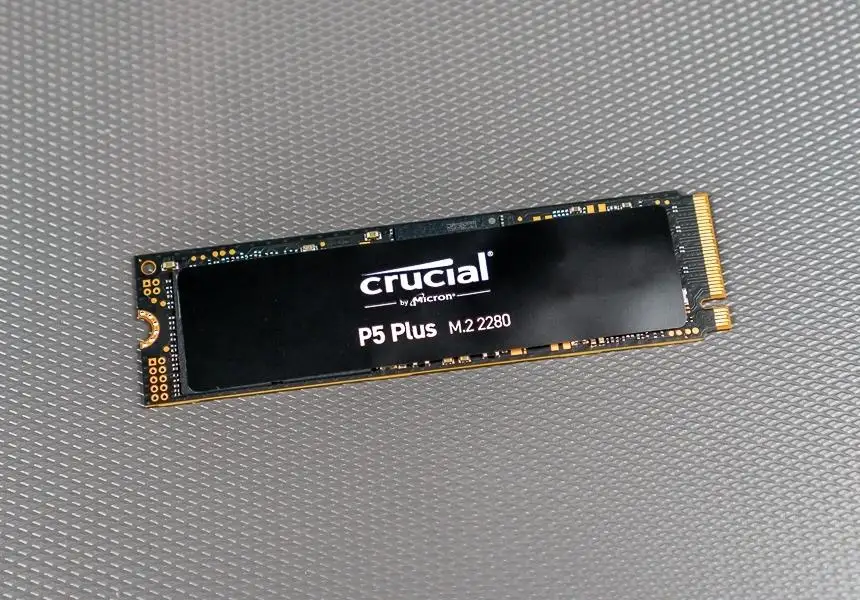
SSD Crucial P5 Plus без установленного радиатора
Стоит отметить, что в комплекте с SSD поставляется крепёжный винт, однако в PlayStation 5 предусмотрен собственный крепёж, который рекомендуется использовать.
Пошаговая инструкция по установке SSD в PlayStation 5
Перед началом установки необходимо полностью выключить консоль. Для этого зайдите в меню питания через кнопку PlayStation на геймпаде и выберите пункт “Выключить систему PS5”. Убедитесь, что индикаторы консоли и экран телевизора погасли.
Далее отключите все кабели и положите консоль горизонтально панелью с дисководом вверх. Если у вас бездисковая версия PS5, ориентируйтесь на расположение подставки — она должна находиться слева по отношению к задней панели с портами.
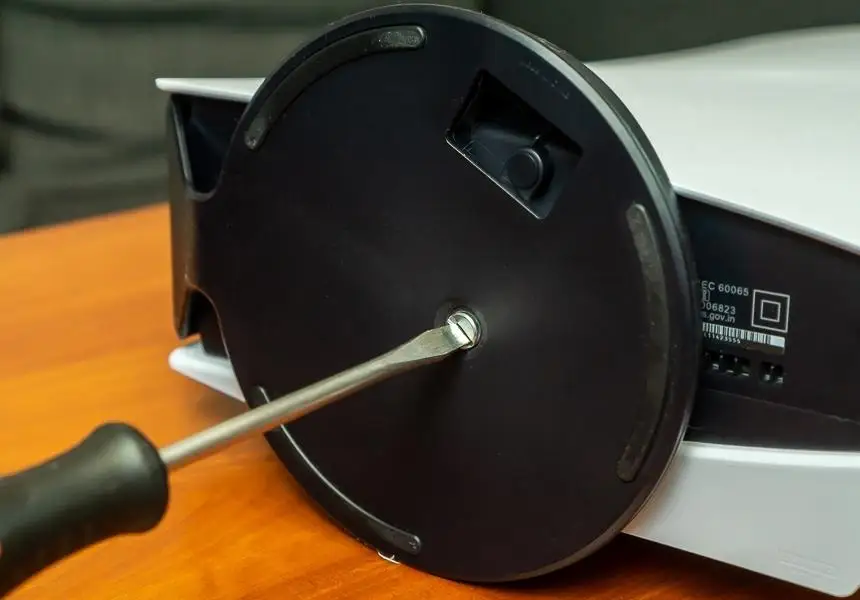
Открутите и снимите подставку (при горизонтальной установке подставка снимается без отвёртки)
Подставка к консоли снимается без отвёртки, если вы кладе консоль горизонтально. Если устройство стояло вертикально, необходимо отверткой открутить винт плоской отвёрткой.
Теперь аккуратно снимите крышку корпуса консоли: приподнимите края со стороны задних портов и с верхней части, затем сдвиньте в сторону, противоположную снятой подставке. Крышка зафиксирована защёлками, поэтому применяйте умеренную силу.
Под крышкой находится металлическая пластина, закрывающая разъём M.2 для SSD. Открутите винт крестовой отвёрткой и снимите её.
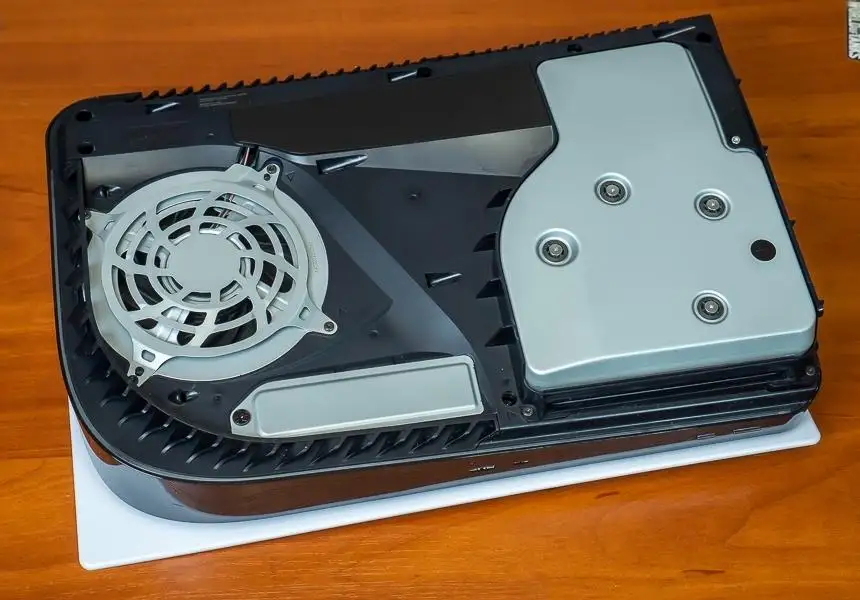
Разъём M.2 для установки SSD в PS5
На плате в разъёме вы увидите металлические контакты, а на SSD — ключ-паз на контактной площадке, который определяет ориентацию накопителя. Установите SSD аккуратно в разъём, можно слегка нажать, чтобы он зафиксировался, при этом он будет приподнят под углом. Следующим шагом установите цилиндрическую шайбу на отверстие, соответствующее вашему накопителю (в нашем случае — на метку 80 для 80 мм SSD).
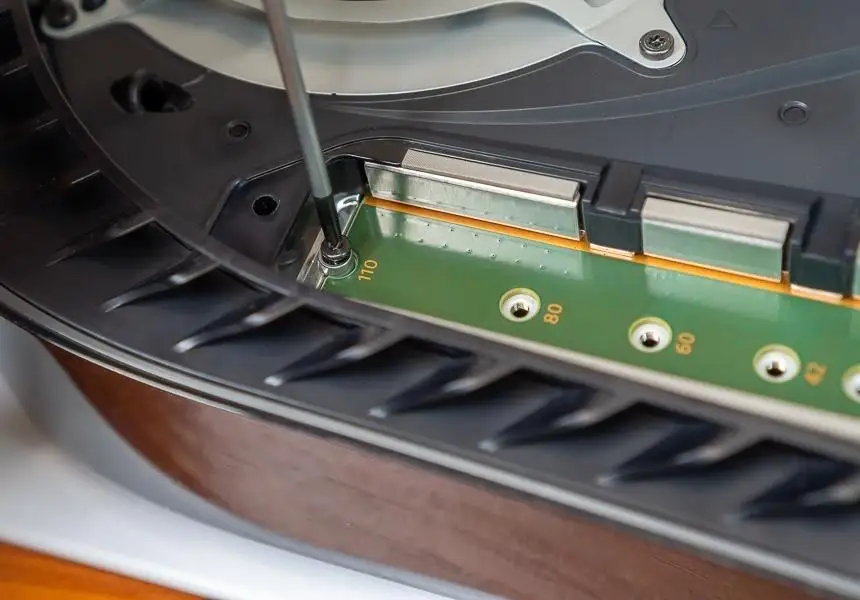
Не забудьте про цилиндрическую шайбу под винтом крепления SSD
Прикрутите SSD винтом, закрепляя накопитель на месте. Не затягивайте слишком сильно, главное — чтобы SSD не болтался. Далее установите на SSD радиатор, если он имеется, с помощью теплопроводящей ленты.
После этого установите назад металлическую крышку, зафиксируйте винтом, оденьте корпусную крышку и верните на место подставку. Консоль готова к использованию.
Тестирование скорости и производительности SSD Crucial P5 Plus на PS5
Ключевым требованием для SSD, совместимого с PlayStation 5, является поддержка интерфейса PCIe 4.0 и скорость чтения несжатых данных не менее 5.5 ГБ/с. Crucial P5 Plus полностью соответствует этим требованиям и даже превосходит их.
После установки и форматирования накопителя PS5 показала скорость чтения около 5788 МБ/с, что превышает характеристики встроенного внутреннего накопителя консоли на 288 МБ/с.
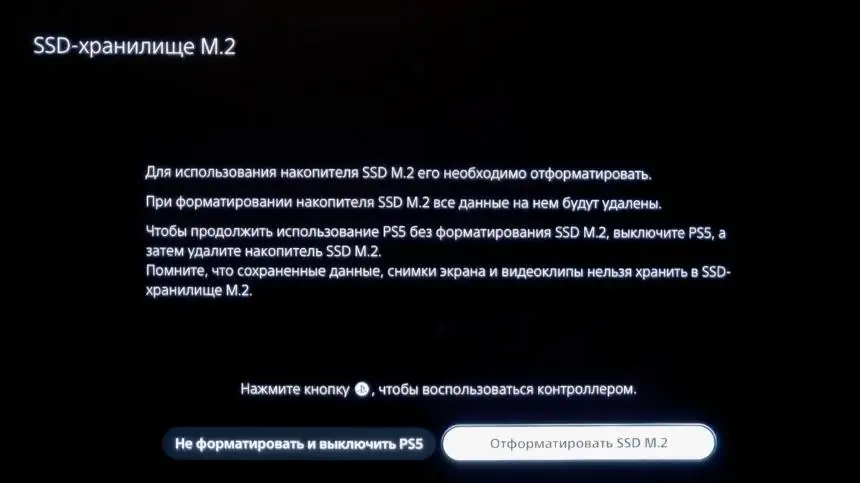
Сравнение скорости загрузки с внутреннего SSD и дополнительного Crucial P5 Plus
Тестировались популярные игры для PS5: Ratchet & Clank: Rift Apart, Demon’s Souls, Deathloop и Death Stranding. Время загрузки игр с установленного SSD было либо идентичным, либо практически не отличалось от внутреннего накопителя. Единственное исключение — игра Ratchet & Clank, где наблюдалось незначительное замедление загрузки на 17 миллисекунд.
Интересно, что Death Stranding загрузилась на SSD Crucial быстрее примерно на секунду.
Копирование игр с внутреннего накопителя на Crucial P5 Plus было значительно быстрее, чем в обратном направлении. Например, перенос 54-гигабайтного Demon’s Souls занял около 53 секунд на запись с внутреннего накопителя, а обратно — почти 4 минуты, что говорит о сравнительно низкой скорости записи оригинального SSD PS5.
Нагрев SSD в условиях работы внутри консоли контролировался визуально: во время интенсивной игровой сессии никаких сбоев и вылетов не зафиксировано, а производительность оставалась стабильной.
Альтернативные SSD для PlayStation 5
Кроме Crucial P5 Plus, для апгрейда PS5 подойдут и другие устройства с аналогичными характеристиками. Среди них:
- Samsung V-NAND 980 PRO (модель MZ-V8P1T0BW) — надежный и популярный вариант;
- WD Black NVMe 1000 GB (модель WDS100T1X0E-00AFY0) — достойное решение с хорошей производительностью.
Несмотря на то, что у Samsung 980 PRO используются менее износостойкие TLC-чипы по сравнению с MLC у более старых моделей, все перечисленные SSD имеют пятилетнюю гарантию и ресурс записи около 600 TBW. Все они требуют установки внешнего радиатора, так как комплектуются без штатного охлаждения.
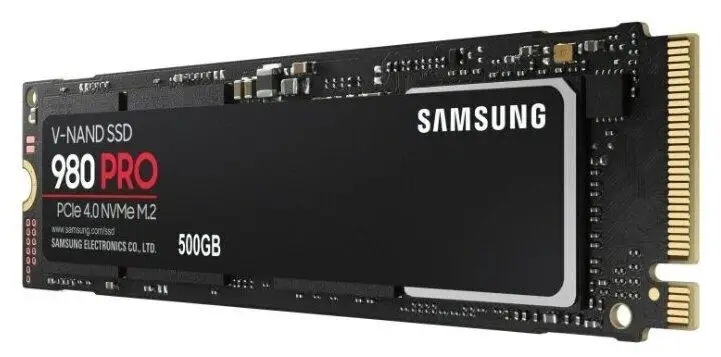
Samsung V-NAND 980 PRO — альтернатива для апгрейда PS5
Заключение
Если сравнивать расширение памяти между Xbox Series X/S и PlayStation 5, то у Xbox процесс установки значительно проще: специальный картридж вставляется в слот со стороны задней панели без необходимости разборки и выключения консоли (хотя рекомендуется перед установкой консоль отключать).
У PlayStation 5 плюсы и минусы следующие: с одной стороны, пользователь может выбрать подходящий накопитель как по цене, так и по объему, и после срока службы его использовать в ПК. С другой — процесс установки достаточно сложный и требует аккуратности.
Crucial P5 Plus — отличный выбор для апгрейда PS5, но желательно приобрести радиатор. За сумму примерно 17 тысяч рублей вы получаете надежный и быстрый накопитель с настоящим 1ТБ памяти и более высокой скоростью чтения в сравнении с внутренним накопителем консоли.
Важное предупреждение: при покупке не перепутайте Crucial P5 Plus с обычным Crucial P5 — последний не подойдет для установки в PS5.